
24. 11. 26.1분 미만기술문서
Windows에서 플러터 개발 환경 설정
시스템 요구사항 확인
Windows 버전
- Windows 10 이상이 필요합니다 (64-bit).
디스크 공간
- 최소 2.5GB의 여유 공간이 필요합니다 (플러터 SDK 및 도구 포함).
도구 및 필수 프로그램
- Git for Windows
- PowerShell 5.0 이상
- Visual Studio Code (권장)
플러터 SDK 설치
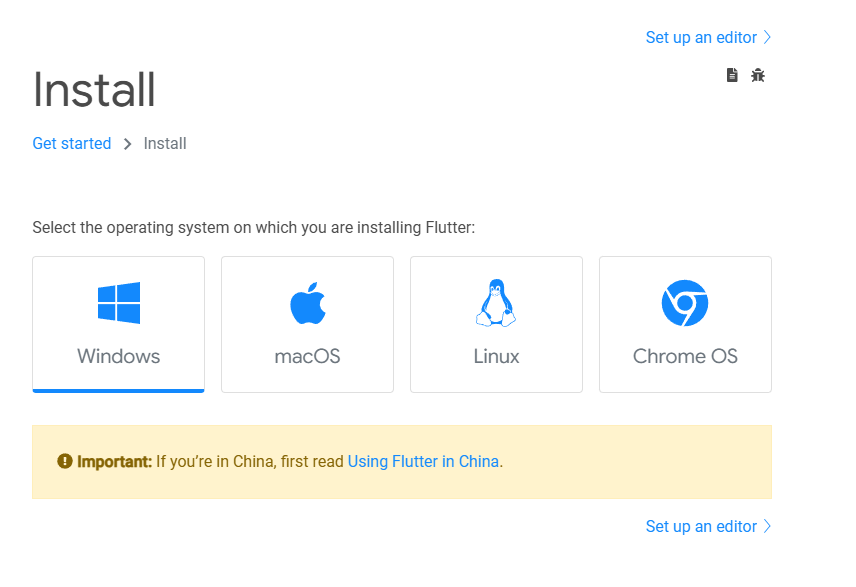
플러터 SDK 다운로드
- 플러터 공식 다운로드 페이지에 접속합니다.
- Windows 탭을 클릭합니다.
- Flutter SDK zip 파일을 다운로드합니다.
SDK 압축 해제
- 다운로드한 ZIP 파일을 선택합니다.
- 원하는 경로에 압축을 풉니다. (예:
C:\src\flutter).
주의:
Program Files와 같은 경로는 피하시는 것이 좋습니다.
환경 변수 설정
- 시작 버튼 → 환경 변수 편집을 검색한 후 실행합니다.
- 시스템 변수에서
Path를 선택하고 편집을 클릭합니다. - 새로 만들기를 클릭하고 다음 플러터 경로를 추가합니다:
C:\src\flutter\bin- 확인을 클릭하여 저장합니다.
Chocolatey를 통한 설치
관리자 권한으로 PowerShell 실행
- Windows 검색창에 PowerShell을 입력합니다.
- 관리자 권한으로 실행을 선택합니다.
정책 확인 및 설정
PowerShell에서 다음 명령어를 입력하여 현재 실행 정책을 확인합니다:
Get-ExecutionPolicy- Restricted를 반환하는 경우, 다음 명령어를 사용하여 정책을 변경합니다:
Set-ExecutionPolicy AllSignedChocolatey 설치
다음 명령어를 입력하여 Chocolatey를 설치합니다:
Set-ExecutionPolicy Bypass -Scope Process -Force; [System.Net.ServicePointManager]::SecurityProtocol = [System.Net.ServicePointManager]::SecurityProtocol -bor 3072; iex ((New-Object System.Net.WebClient).DownloadString('https://community.chocolatey.org/install.ps1'))Chocolatey 설치 확인
Chocolatey 설치가 완료되었는지 확인하려면 다음 명령어를 실행합니다:
chocoChocolatey v1.2.1과 같은 버전 정보가 출력되면 설치가 성공적으로 완료된 것입니다.
Chocolatey로 Flutter SDK 설치
PowerShell에서 다음 명령어를 입력하여 Flutter SDK를 설치합니다:
choco install flutter설치가 완료되면 Flutter를 사용할 준비가 됩니다.
필수 도구 설치
Git 설치
- Git 공식 사이트에서 Windows 버전을 다운로드합니다.
- 설치 후 명령 프롬프트(cmd)에서
git --version을 실행하여 설치를 확인합니다.
Visual Studio Code 설치
- Visual Studio Code 다운로드 페이지에 접속합니다.
- Windows용 설치 파일을 다운로드한 후 설치합니다.
- VS Code를 실행한 후 Flutter 및 Dart 확장 프로그램을 설치합니다:
- 왼쪽 확장 메뉴에서 검색한 후 설치합니다.
플러터 설정 확인
플러터 도구 확인
PowerShell 또는 명령 프롬프트에서 다음 명령어를 실행합니다:
flutter doctor이 명령어는 플러터 개발 환경을 점검하고 부족한 부분을 안내합니다.
- 모든 항목이 체크 표시(✓)가 되어야 합니다.
- 누락된 항목이 있다면 플러터가 제공하는 메시지를 따라 추가로 설치하십시오.
시뮬레이터 설치
Android 시뮬레이터 설치
PowerShell에서 다음 명령어를 입력하여 Android Studio를 설치합니다:
choco install androidstudioAndroid Studio에서 AVD(Android Virtual Device)를 설정하여 가상 장치를 생성합니다.
Windows 시뮬레이터 설치
Windows 앱 개발을 위한 시뮬레이터는 기본적으로 Windows 자체에서 실행되므로 추가 설치가 필요하지 않습니다.
Web 시뮬레이터 설치
웹 개발 환경은 기본 브라우저를 사용하여 실행됩니다. 별도의 시뮬레이터는 필요하지 않습니다.
플러터 프로젝트 생성 및 실행
새로운 프로젝트 생성
PowerShell 또는 명령 프롬프트에서 다음 명령어를 실행합니다:
flutter create my_first_app
my_first_app은 프로젝트 이름입니다.
프로젝트 실행
생성된 프로젝트 디렉토리로 이동합니다:
cd my_first_app앱을 실행합니다:
flutter runVS Code에서 실행
VS Code에서 프로젝트 폴더를 엽니다.
F5 디버그 창에서 플러터 앱 실행을 선택합니다.